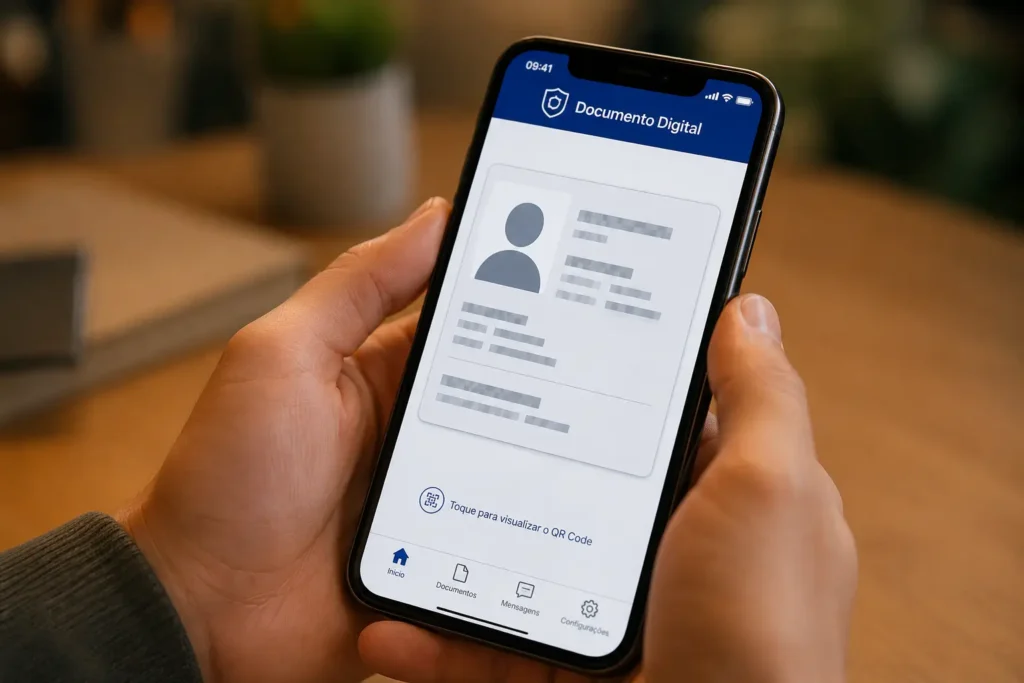
O Family Link é o aplicativo do Google para controle parental em dispositivos Android e iOS, e virou ainda mais relevante em 2026 com a chegada do ECA Digital no Brasil e a expansão da verificação de idade nos apps da Google Play. Se você está começando a usar agora, quer entender melhor os recursos disponíveis, ou já usa e precisa saber como desativar, este guia reúne tudo num só lugar.
O que é o Family Link e para que serve
O Family Link permite que um responsável gerencie a Conta do Google de uma criança ou adolescente a partir do próprio celular. Com ele, dá para definir tempo de tela, aprovar ou bloquear downloads de apps, acompanhar a localização do dispositivo, restringir conteúdo por classificação etária e, mais recentemente, compartilhar a faixa etária da criança com aplicativos que pedem essa informação para adaptar sua experiência.
O app funciona em duas pontas: uma versão para o responsável (que administra as configurações) e outra instalada no dispositivo da criança ou adolescente, que aplica as regras definidas. Ele está disponível em dispositivos com Android 5 ou mais recente e em iPhones/iPads com iOS 13 ou mais recente.
Como configurar o Family Link pela primeira vez
Antes de configurar, é preciso decidir se a criança já tem uma Conta do Google ou se você vai criar uma nova pelo próprio app:
- Baixe o Family Link na Play Store ou App Store, no celular do responsável
- Abra o app e escolha entre criar uma Conta do Google para a criança (caso ela tenha menos de 13 anos, ou a idade mínima definida no seu país) ou adicionar supervisão a uma conta já existente
- Siga as instruções para vincular o dispositivo da criança à sua conta de administrador da família
- Configure as primeiras permissões: apps aprovados, tempo de tela diário e restrições de conteúdo
- Finalize a configuração e confirme que o dispositivo da criança está sincronizado
Depois desse processo inicial, todas as configurações podem ser revisadas e ajustadas a qualquer momento pelo app, sem precisar repetir a configuração do zero.
Principais recursos do Family Link
Tempo de tela
Dá para definir um limite diário de uso, configurar horário de “hora de dormir” (quando o dispositivo bloqueia automaticamente) e conceder tempo extra pontual quando fizer sentido.
Aprovação de compras e downloads
Toda compra ou instalação de app na Play Store pode passar por aprovação do responsável antes de ser concluída importante para evitar gastos não autorizados ou instalação de conteúdo impróprio.
Localização do dispositivo
O Family Link permite verificar a localização do celular da criança em tempo real, desde que o dispositivo esteja ligado e conectado.
Restrição de conteúdo por idade
É possível limitar o que pode ser baixado ou reproduzido no Google Play (apps, filmes, séries) com base na classificação etária, tanto para compras quanto para conteúdo gratuito.
Compartilhamento de faixa etária com apps
Desde a expansão da API Play Age Signals, o Family Link também centraliza uma nova função: compartilhar a faixa etária da criança (por exemplo, 13 a 15 anos) com aplicativos que solicitam essa informação para adaptar conteúdo e recursos de segurança. Essa opção fica desativada por padrão e precisa ser ativada manualmente em Google Play > Compartilhamento da idade, dentro do perfil da criança no Family Link.
Como desativar o Family Link
Existem duas situações diferentes, e vale entender qual se aplica ao seu caso antes de seguir os passos.
Para desativar a supervisão completamente (dispositivo do responsável):
- Abra o app Family Link
- Selecione a conta da criança ou adolescente
- Toque em Controles > Configurações da conta > Sobre a supervisão
- Siga as instruções para interromper a supervisão
Se a criança ou adolescente tiver menos de 18 anos, a solicitação de interrupção precisa da aprovação de um familiar responsável os dois lados recebem uma notificação quando isso acontece. A partir dos 13 anos (ou a idade mínima definida no país), o próprio adolescente também pode solicitar o fim da supervisão diretamente pelo dispositivo.
Para desativar só um recurso específico (como o compartilhamento de faixa etária, sem remover toda a supervisão): basta voltar ao mesmo menu onde a opção foi ativada e desmarcá-la não é necessário parar toda a supervisão do Family Link para isso.
Perguntas frequentes
O Family Link é gratuito?
Sim, o aplicativo é gratuito e não exige assinatura para usar os recursos principais de controle parental.
A partir de que idade a criança pode sair da supervisão sozinha?
A partir dos 13 anos (ou a idade mínima aplicável no país), o adolescente pode solicitar o fim da supervisão diretamente pelo próprio dispositivo, sem depender só da ação do responsável.
O Family Link funciona no iPhone também?
Sim, há uma versão do Family Link para iOS 13 ou mais recente, embora alguns recursos de controle sejam mais completos no Android, sistema no qual o app é nativo a partir da versão 10.
Desativar o Family Link apaga a conta da criança?
Não. Desativar a supervisão remove os controles parentais, mas a Conta do Google da criança continua existindo normalmente.
Preciso reconfigurar tudo se eu desativar e quiser ativar de novo depois?
Não necessariamente é possível reiniciar a supervisão pelo mesmo app, reaproveitando a conta já vinculada, sem precisar recriar a Conta do Google da criança do zero.
Fonte: Google — Central de Ajuda do Family Link e Google — Ativar e gerenciar a supervisão em uma Conta do Google — acessado em 30/07/2026